
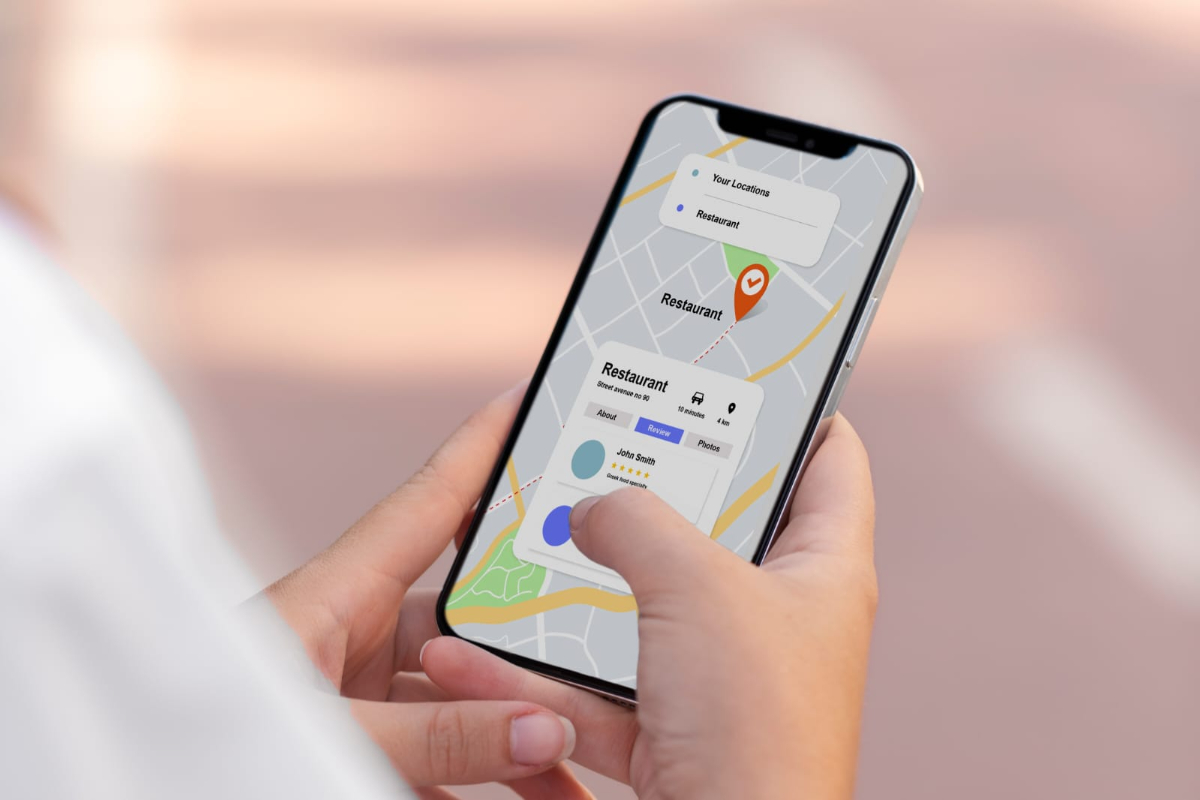
Mis à jour le 3 novembre 2023. Google Maps est un outil de navigation incontournable, mais il arrive que certaines adresses ne soient pas encore référencées. Heureusement, la plateforme propose plusieurs solutions simples pour ajouter manuellement des lieux, qu’il s’agisse de votre domicile, de votre lieu de travail ou d’un nouvel établissement.
- Il est possible d’enregistrer facilement son domicile et son lieu de travail pour gagner du temps lors de la planification d’itinéraires.
- Google Maps permet de marquer des emplacements temporaires grâce à la fonction d’épingles.
- Les utilisateurs peuvent contribuer à enrichir la carte en ajoutant des lieux qui n’y figurent pas encore.
Google Maps s’est imposé comme l’un des outils de navigation numérique les plus populaires, facilitant la recherche et l’accès à une multitude de destinations. Cependant, la carte n’est pas toujours exhaustive et il peut arriver que l’adresse recherchée ne soit pas encore disponible. Dans ce cas, Google propose plusieurs méthodes intuitives pour enrichir la plateforme et personnaliser son expérience.
Enregistrer son domicile et son lieu de travail est une fonctionnalité particulièrement pratique pour les déplacements quotidiens. Enregistrez ces adresses une fois pour toutes et gagnez un temps précieux lors de la recherche d’itinéraires ou de la commande de services de transport en ligne. Pour ce faire, rendez-vous dans l’onglet “Enregistré” de l’application, puis dans la section “Vos listes” et sélectionnez “Étiqueté”. Si vous n’avez pas encore défini ces adresses, les options “Définir l’adresse du domicile” et “Définir l’adresse du travail” apparaîtront. Vous pouvez saisir l’adresse manuellement ou la localiser directement sur la carte en utilisant l’option “Choisir sur la carte”. Une fois l’emplacement confirmé, appuyez sur “Enregistrer”. Il est également possible de modifier, de supprimer ou de personnaliser l’icône de localisation de ces adresses enregistrées.
Pour des besoins plus ponctuels, la fonction d’épingle permet de marquer un emplacement spécifique sans l’enregistrer définitivement. Cette option est idéale pour mémoriser un point de repère temporaire. Pour ajouter une épingle, maintenez votre doigt appuyé sur la position souhaitée jusqu’à ce qu’une épingle rouge apparaisse. Faites glisser la carte d’information vers le haut, puis sélectionnez “Enregistrer”. Vous pouvez également attribuer une étiquette descriptive à cet emplacement pour le retrouver facilement. Il est même possible de surveiller l’heure d’arrivée estimée (ETA) pour un trajet spécifique en sélectionnant l’option “Itinéraire”, en définissant un itinéraire entre votre domicile et votre travail, puis en appuyant sur “Épingler” en bas de l’écran. Tous les emplacements et itinéraires marqués sont accessibles via l’onglet “Go” sur la page d’accueil de l’application.
Google Maps encourage également la contribution des utilisateurs en permettant d’ajouter des lieux qui n’apparaissent pas encore sur la carte, tels que des cafés, des restaurants ou des sites touristiques. Ces ajouts sont soumis à une vérification par Google avant d’être intégrés à la plateforme. Pour proposer un nouveau lieu, appuyez sur le bouton “Contribuer” (+) dans l’application, puis sélectionnez “Ajouter un lieu”. Renseignez les informations essentielles : nom du lieu, adresse complète, horaires d’ouverture et coordonnées. Une fois les données complétées, appuyez sur la flèche dans le coin supérieur droit pour soumettre votre contribution. Chaque contribution validée permet de gagner des points, qui peuvent ensuite être échangés contre des fonctionnalités expérimentales ou d’autres récompenses.
Enfin, les professionnels disposent d’une procédure spécifique pour enregistrer l’adresse de leur entreprise sur Google Maps. Cette démarche nécessite un compte professionnel vérifié afin de garantir que les clients puissent facilement localiser l’établissement. Accédez au tableau de bord Google My Business, sélectionnez le menu “Informations”, puis cliquez sur l’icône en forme de crayon dans la section “Localisation”. Remplissez les détails de l’adresse, en précisant le pays, l’adresse complète et le code postal. Il est crucial de positionner précisément l’épingle sur la carte. Après avoir validé les informations, appuyez sur “Appliquer” et suivez les étapes de vérification, qui peuvent inclure la réception d’une carte postale par courrier ou d’un code téléphonique. Cette vérification est indispensable pour que l’adresse professionnelle apparaisse officiellement sur Google Maps.
En exploitant ces différentes fonctionnalités, les utilisateurs peuvent non seulement optimiser leur expérience avec Google Maps, mais également contribuer à l’amélioration continue de la plateforme et à la précision des données cartographiques. Plus la carte sera complète et à jour, plus la navigation et la recherche de lieux seront efficaces pour tous.
Pour en savoir plus : mediaindonesia.com
Sur le même sujet
