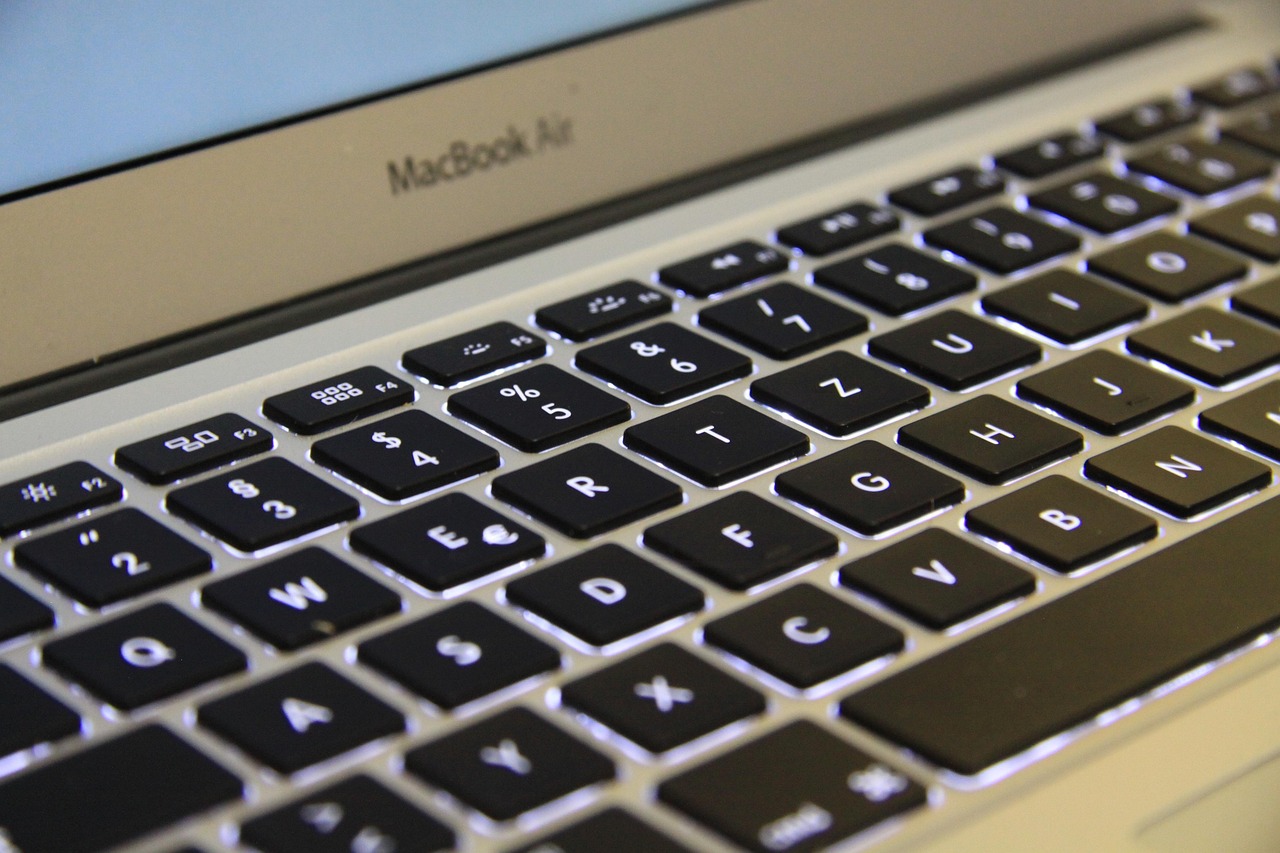
Publié le 14 novembre 2025 à 11h44. L’acquisition d’un MacBook Air, en particulier des modèles récents équipés des puces M2 ou M3, est une étape excitante pour de nombreux utilisateurs. Ce guide détaille les étapes essentielles pour configurer rapidement et efficacement votre nouvel ordinateur, de la sortie de la boîte à la personnalisation des paramètres.
- La préparation initiale inclut le déballage, la vérification de l’état de l’appareil et la connexion à une source d’alimentation.
- La configuration requiert une connexion Wi-Fi pour accéder aux services Apple, télécharger les mises à jour et synchroniser les données.
- La personnalisation, via les paramètres système, permet d’optimiser l’expérience utilisateur en ajustant les préférences iCloud, les notifications et les paramètres de confidentialité.
La première étape pour profiter pleinement de votre nouveau MacBook Air consiste à l’extraire soigneusement de son emballage. Vous y trouverez l’ordinateur portable lui-même, un câble de chargement USB-C et l’adaptateur secteur correspondant. Avant de l’allumer, il est fortement recommandé de brancher l’appareil pour assurer une charge suffisante, voire complète, pendant le processus de configuration. Prenez également le temps d’inspecter visuellement le MacBook Air pour détecter d’éventuels dommages ou défauts.
Il est également judicieux de préparer votre espace de travail. Une surface stable et un accès fiable à un réseau Wi-Fi sont indispensables, car la configuration nécessite une connexion internet, notamment pour l’association à votre identifiant Apple et le téléchargement des dernières mises à jour du système d’exploitation.
Une fois prêt, allumez votre MacBook Air en ouvrant l’écran ou en appuyant sur le bouton d’alimentation. L’assistant de configuration se lancera, vous guidant à travers les premières étapes, notamment la sélection de votre langue et de votre région. Choisir le bon emplacement garantit que les paramètres de fuseau horaire, de langue et de région sont automatiquement configurés.
L’étape suivante consiste à vous connecter à un réseau Wi-Fi. Cette connexion est cruciale, car elle permet à votre MacBook Air d’accéder aux services Apple et de télécharger les dernières mises à jour logicielles, optimisant ainsi la configuration initiale.
Après la connexion Wi-Fi, l’assistant de configuration vous proposera différentes options pour transférer vos données depuis un autre appareil. Vous pourrez choisir d’importer des données depuis un PC Windows, un autre Mac, ou de restaurer une sauvegarde Time Machine. Bien que facultative, cette étape vous permettra de conserver vos fichiers et vos paramètres depuis votre ancienne machine.
Des options de personnalisation s’afficheront ensuite. Vous pourrez activer Touch ID en enregistrant votre empreinte digitale pour un déverrouillage facile et sécurisé, ainsi que pour authentifier vos paiements Apple Pay. Les comptes FaceTime et iMessage seront également configurés pour une communication fluide entre vos appareils Apple. L’activation de Siri vous permettra de contrôler votre MacBook Air par la voix et d’obtenir de l’assistance. Enfin, vous devrez accepter les termes de la licence du logiciel pour poursuivre.
L’une des étapes les plus importantes de la configuration est la connexion à votre identifiant Apple. Cette connexion intègre votre MacBook Air à l’écosystème Apple, vous donnant accès à iCloud, à l’App Store, à Apple Music et à bien d’autres services. Sans identifiant Apple, vous ne pourrez pas synchroniser vos photos, vos fichiers, vos contacts et vos événements de calendrier sur tous vos appareils.
Pour vous connecter, saisissez votre adresse e-mail et votre mot de passe Apple ID lorsque vous y êtes invité. Si vous avez activé l’authentification à deux facteurs, un code de vérification vous sera envoyé sur vos autres appareils Apple ou par SMS.
Une fois connecté, les services iCloud s’activeront, vous offrant des fonctionnalités telles que iCloud Drive pour le stockage de vos documents, Localiser mon Mac pour la sécurité de votre appareil, et Photos iCloud pour la sauvegarde de vos médias. Vous pourrez également choisir d’activer ou de désactiver des services tels que le partage de localisation et l’analyse.
Une fois la configuration initiale terminée, de nombreuses options de personnalisation s’offrent à vous pour adapter votre MacBook Air à vos besoins. Commencez par explorer les Préférences Système en cliquant sur le menu Apple et en sélectionnant « Réglages Système » ou « Préférences Système ».
L’activation de la synchronisation iCloud Drive est fortement recommandée pour que vos dossiers Bureau et Documents soient synchronisés sur tous vos appareils Apple, améliorant ainsi votre productivité. Vous pourrez également ajuster les notifications par application et configurer les paramètres de confidentialité pour contrôler l’accès de vos applications à votre localisation, à votre caméra et à votre microphone.
L’installation d’applications essentielles depuis l’App Store enrichira également votre expérience utilisateur. Les suites de productivité, les navigateurs web et les lecteurs multimédias sont des choix populaires. Vérifiez régulièrement les mises à jour du système pour bénéficier des derniers correctifs de sécurité et des nouvelles fonctionnalités.
Pour les nouveaux utilisateurs, l’interface de macOS peut sembler déroutante au premier abord. Cependant, maîtriser quelques principes de base peut grandement faciliter votre expérience. Le Dock, situé en bas de l’écran, offre un accès rapide à vos applications. Vous pouvez le personnaliser en ajoutant ou en supprimant des applications. L’application Finder fonctionne comme un gestionnaire de fichiers, similaire à l’Explorateur de fichiers sous Windows, vous aidant à organiser vos documents et vos médias.
La configuration de sauvegardes Time Machine sur un disque externe ou un stockage connecté au réseau est essentielle pour protéger vos données. Cette précaution vous évitera la perte de données en cas de suppression accidentelle ou de panne matérielle.
Familiarisez-vous également avec les raccourcis clavier et les gestes, tels que le passage d’une application en plein écran à l’autre ou l’utilisation de Commande + Espace pour ouvrir la recherche Spotlight. Ces astuces optimiseront votre flux de travail et amélioreront l’efficacité de votre nouveau MacBook Air. Vous trouverez des informations utiles sur les gestes du trackpad.
Si vous rencontrez des problèmes lors de la configuration, comme un MacBook Air qui ne s’allume pas ou un processus bloqué, essayez de forcer le redémarrage en maintenant le bouton d’alimentation enfoncé pendant quelques secondes. En cas de problèmes de connexion Wi-Fi, assurez-vous que votre routeur fonctionne correctement et que vous avez saisi le bon mot de passe. Le passage à une connexion Ethernet (via un adaptateur) peut également faciliter la configuration initiale dans certains cas.
Les difficultés de connexion à votre identifiant Apple sont souvent dues à un mot de passe oublié ou à des problèmes liés à l’authentification à deux facteurs. Visitez la page officielle de récupération de compte Apple pour réinitialiser votre mot de passe ou gérer vos paramètres de sécurité. Assurez-vous également que la date et l’heure de votre MacBook Air sont correctes pour éviter les problèmes de connexion au serveur.
La configuration d’un nouveau MacBook Air M2 ou M3 implique plusieurs étapes simples mais essentielles : du déballage et de la préparation physique à la connexion au Wi-Fi, en passant par la configuration initiale et la connexion à votre identifiant Apple. Chaque étape est cruciale pour une expérience fluide et productive avec votre nouvel appareil.
1. Puis-je configurer mon MacBook Air sans connexion Internet ?
Bien que certaines configurations initiales soient possibles hors ligne, comme le choix de la langue et de la région, une connexion Wi-Fi est indispensable pour vous connecter à votre identifiant Apple, activer les services iCloud et télécharger les mises à jour du système. Sans accès internet, l’expérience de configuration sera limitée et vous ne pourrez pas profiter pleinement des fonctionnalités de synchronisation.
2. Est-il nécessaire d’utiliser un identifiant Apple pour utiliser mon MacBook Air ?
Techniquement, vous pouvez ignorer la connexion à votre identifiant Apple lors de la configuration et utiliser les fonctionnalités de base du MacBook Air. Cependant, ne pas vous connecter vous privera des avantages clés tels que la synchronisation iCloud, l’accès à l’App Store, Apple Music et les fonctionnalités de continuité sur vos appareils Apple.
3. Comment puis-je transférer des données depuis un téléphone Android ou Windows lors de la configuration de mon Mac ?
La configuration initiale du Mac propose des options de transfert de données depuis certains appareils, mais le transfert depuis un téléphone Android ou Windows nécessite souvent des applications tierces ou des transferts de fichiers manuels après la configuration. L’application Move to iOS d’Apple peut faciliter le transfert de données entre un appareil Android et un appareil Apple dans certains cas.
4. Que dois-je faire si la configuration de Touch ID échoue sur mon MacBook Air ?
Si l’enregistrement de Touch ID échoue, nettoyez le capteur d’empreintes digitales et assurez-vous que vos doigts sont secs. Redémarrez votre Mac et réessayez l’analyse des empreintes digitales. Si le problème persiste, contactez l’assistance Apple ou rendez-vous dans un centre de service agréé.