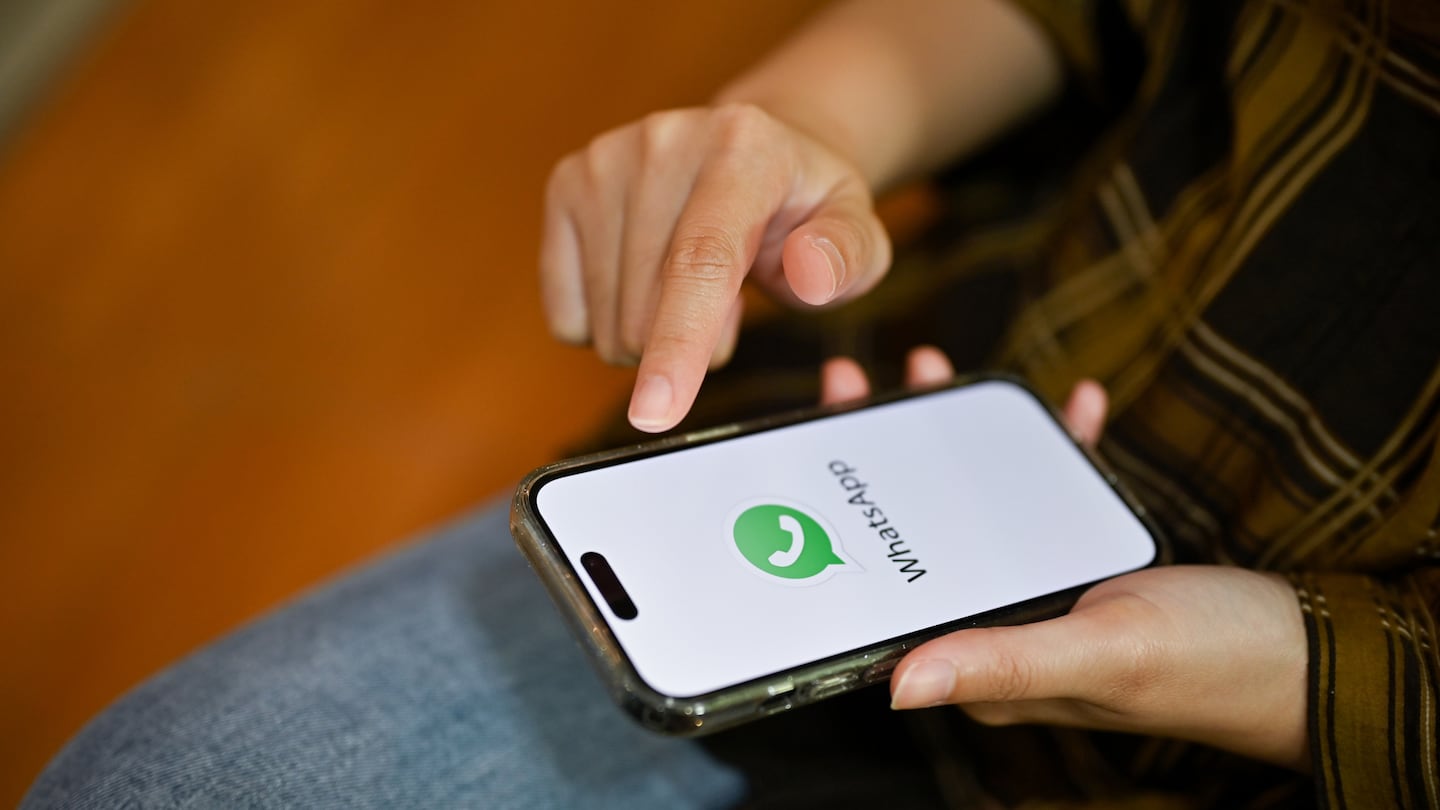
Publié le 14 décembre 2023 16:45:00. De nombreux utilisateurs de WhatsApp cherchent à optimiser l’espace de stockage de leur téléphone, mais l’application ne propose pas de corbeille pour récupérer les éléments supprimés. Voici comment libérer de l’espace et gérer vos conversations efficacement.
- WhatsApp ne dispose pas de système de corbeille pour les fichiers supprimés.
- Il est possible de vider manuellement les conversations, individuellement ou en masse.
- La création de sauvegardes régulières est essentielle avant toute suppression.
L’utilisation intensive de WhatsApp, avec l’échange constant de photos, vidéos, messages vocaux et documents, peut rapidement saturer l’espace de stockage d’un smartphone. Contrairement à certaines applications, WhatsApp ne conserve pas les éléments supprimés dans une corbeille, rendant leur récupération impossible sans une sauvegarde préalable.
Bien que les messages eux-mêmes ne soient pas stockés indéfiniment sur les serveurs de WhatsApp, l’application effectue des sauvegardes automatiques des conversations sur Google Drive (pour les utilisateurs Android) et iCloud (pour les utilisateurs iOS). C’est pourquoi, une fois un fichier ou un message supprimé, il n’existe aucun moyen de le restaurer directement, sauf en restaurant une sauvegarde antérieure à la suppression.
Comment libérer de l’espace sans perdre vos conversations ?
WhatsApp permet de vider le contenu des conversations manuellement, que ce soit au niveau d’une discussion spécifique ou de l’ensemble des échanges. Avant de procéder, il est fortement recommandé de créer une sauvegarde récente via les Paramètres > Discussions > Sauvegarde.
Étapes pour vider une discussion individuelle
- Ouvrez l’onglet Discussions et sélectionnez la conversation que vous souhaitez nettoyer.
- Appuyez sur l’icône trois points (sur Android) ou sur le menu Plus (sur iPhone).
- Sélectionnez l’option Vider le chat.
- Si vous souhaitez également supprimer les images, audios et vidéos enregistrés dans la galerie de votre téléphone, cochez la case correspondante.
- Confirmez en appuyant sur Vider le chat.
Étapes pour vider toutes les discussions en même temps
- Accédez à Réglages > Chats > Historique des chats.
- Appuyez sur Vider toutes les discussions.
- Activez ou désactivez les options pour supprimer les fichiers multimédias de l’appareil et les messages épinglés.
- Terminez en appuyant sur Vider les discussions.
Cette procédure supprime le contenu des conversations, mais conserve les groupes et les discussions visibles sur l’écran principal. Il est crucial de rappeler que sans sauvegarde préalable, les messages supprimés ne pourront pas être récupérés.

Comment supprimer du contenu et libérer de l’espace plus efficacement ?
Pour supprimer des fichiers spécifiques de l’application :
- Accédez à Gérer le stockage.
- Sélectionnez le chat concerné.
- Appuyez longuement sur un fichier et sélectionnez-en d’autres si vous souhaitez les supprimer en groupe.
- Appuyez sur l’icône de suppression.
- Cochez l’option Supprimer toutes les copies pour optimiser la libération d’espace.
Vous pouvez également utiliser la barre de recherche pour identifier et supprimer du contenu. Dans la liste des discussions, saisissez un terme de recherche et sélectionnez photos, vidéos ou documents pour supprimer des éléments individuels.
Autres astuces pour optimiser l’espace de stockage
L’option Gérer le stockage, accessible dans les paramètres de WhatsApp, permet d’identifier les fichiers volumineux, les fichiers transférés à plusieurs reprises ou ceux stockés dans plusieurs conversations. Cette fonctionnalité facilite la suppression des éléments inutiles sans compromettre les messages importants.
WhatsApp ne propose pas de corbeille à proprement parler, mais offre des outils efficaces pour supprimer des fichiers en toute sécurité et récupérer de l’espace. Une utilisation régulière de ces fonctionnalités permet d’éviter la saturation de la mémoire de votre téléphone et d’améliorer ses performances globales.
*La création de ce contenu a été assistée par l’intelligence artificielle. La source de ces informations provient des médias du Grupo de Diarios América (GDA) et est révisée par un éditeur pour garantir son exactitude. Le contenu n’a pas été généré automatiquement.