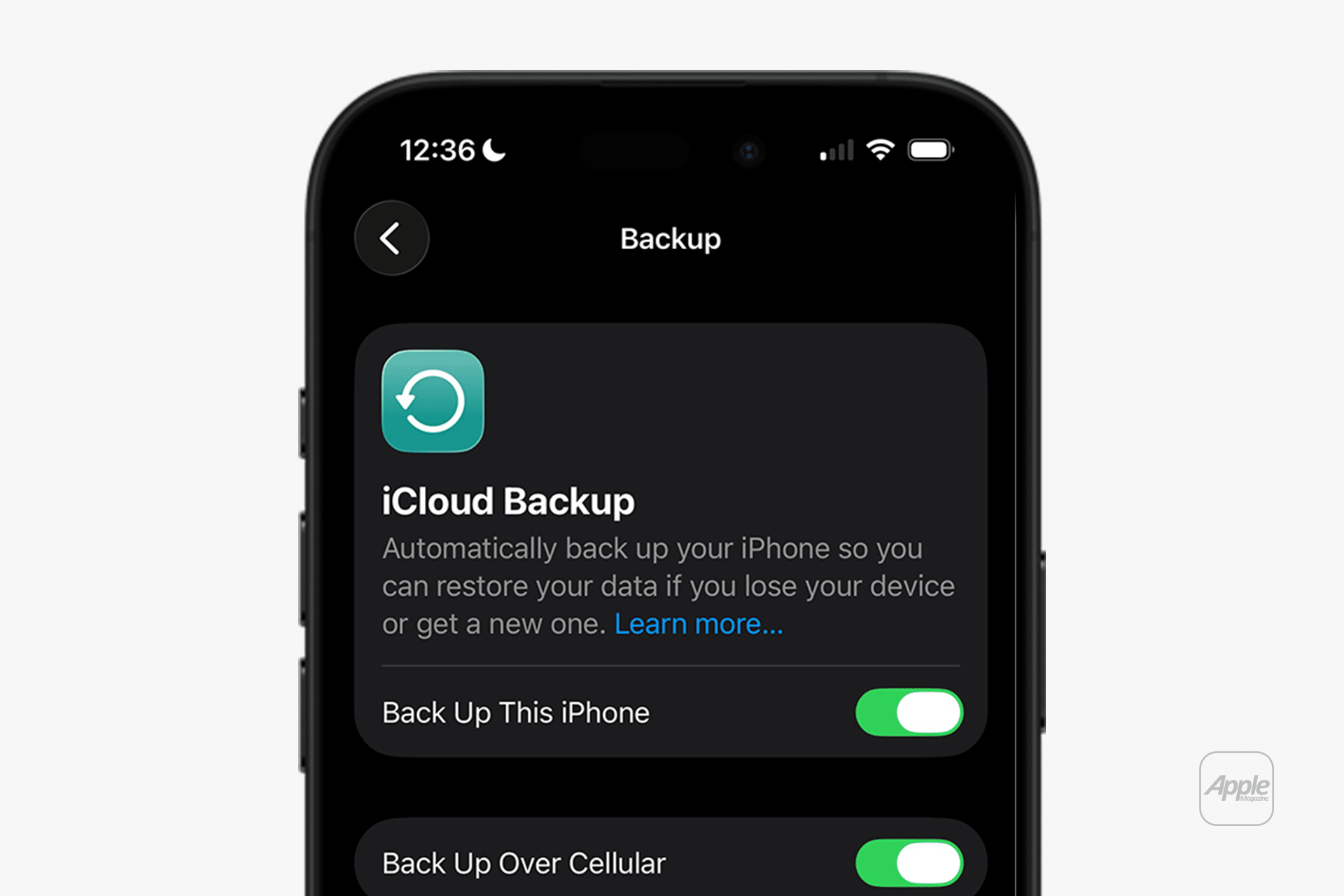
Publié le 2026-01-01 22:00:00. Protéger les données de votre iPhone est essentiel face aux risques de perte, de vol ou de défaillance. Apple rappelle l’importance de sauvegarder régulièrement votre appareil, que ce soit via iCloud ou en utilisant votre ordinateur, pour une tranquillité d’esprit assurée.
- Les sauvegardes permettent de restaurer facilement vos paramètres, applications, messages et photos en cas de problème.
- Vous pouvez choisir entre des sauvegardes automatiques via iCloud ou des sauvegardes manuelles sur un ordinateur (Mac ou PC).
- Il est possible de chiffrer les sauvegardes locales pour une protection accrue des données sensibles.
La sauvegarde de votre iPhone est une précaution simple mais cruciale pour éviter la perte de données personnelles importantes. Que ce soit suite à un dommage matériel, un vol, ou même une simple réinitialisation accidentelle, une sauvegarde récente vous assure de pouvoir retrouver vos informations essentielles. Apple met à disposition deux méthodes principales pour sauvegarder votre appareil : iCloud, le service de stockage en ligne de la marque, et la sauvegarde locale sur un ordinateur.
Avec iCloud, les sauvegardes se font automatiquement lorsque votre iPhone est connecté au Wi-Fi, branché sur secteur et verrouillé. Vous pouvez également lancer une sauvegarde manuelle à tout moment. Les sauvegardes iCloud incluent les préférences de l’appareil, les données des applications et l’agencement de l’écran d’accueil. Pour activer cette fonctionnalité, suivez ces étapes :
Paramètres > Ouvrez les paramètres
Paramètres > Appuyez sur Votre nom en haut > iCloud
Paramètres > iCloud > Sauvegarde iCloud
Paramètres > Sauvegarde iCloud > Activer la sauvegarde de cet iPhone
Paramètres > Sauvegarde iCloud > Sauvegarder maintenant
Si l’espace de stockage iCloud est insuffisant, l’iPhone vous invitera à gérer votre stockage ou à souscrire à un forfait supérieur pour permettre la finalisation de la sauvegarde.
L’alternative à iCloud est la sauvegarde locale sur un ordinateur. Cette méthode consiste à stocker une copie complète des données de votre iPhone directement sur votre Mac ou votre PC Windows. Voici comment procéder :
Paramètres > Connectez votre iPhone à votre ordinateur avec un câble USB
Paramètres > Sur un Mac avec macOS 10.15 ou version ultérieure : ouvrez le Finder et sélectionnez votre iPhone
Paramètres > Sous Windows ou versions antérieures de macOS : ouvrez iTunes et sélectionnez votre iPhone
Paramètres > Localisez la section Sauvegardes dans le Finder ou iTunes
Paramètres > Choisissez Sauvegarder toutes les données de votre iPhone sur ce Mac/PC
Paramètres > (Facultatif) Chiffrer la sauvegarde locale pour protéger les données sensibles
Paramètres > Sauvegarder maintenant
Le chiffrement des sauvegardes locales, protégé par un mot de passe, permet d’inclure des informations supplémentaires telles que les données de santé et d’activité. Cette option est particulièrement recommandée avant les mises à jour majeures du système d’exploitation ou lors du remplacement de votre appareil.
Il est important de noter que les sauvegardes iCloud ne dupliquent pas les informations déjà stockées dans iCloud, comme les photos iCloud ou les messages synchronisés sur plusieurs appareils. Les sauvegardes informatiques incluent la plupart des données de l’appareil, mais peuvent exclure certains contenus achetés. Pour une description détaillée des différences, consultez les pages d’assistance d’Apple.
Après avoir effectué une sauvegarde, vous pouvez vérifier la date de la dernière sauvegarde et l’espace utilisé pour planifier les prochaines :
Paramètres > Application Paramètres
Paramètres > Votre nom > iCloud > Gérer le stockage
Paramètres > Stockage iCloud > Sauvegardes
Sur un ordinateur, le Finder ou iTunes affiche les sauvegardes locales et vous permet de supprimer les anciennes pour libérer de l’espace. Combiner les sauvegardes iCloud et informatiques offre une protection maximale de vos données. Garder vos sauvegardes à jour est la meilleure façon de protéger le contenu le plus précieux de votre iPhone et de vous assurer de pouvoir restaurer vos informations en cas de besoin.
