
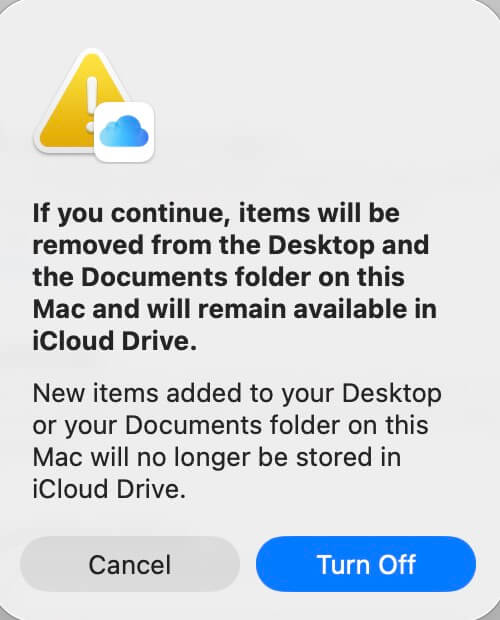
Mis à jour le 1er janvier 2026 à 22h12. Les utilisateurs de macOS sont confrontés à un problème potentiel de perte de données lors de la désactivation de la synchronisation iCloud pour leurs dossiers Bureau et Documents, une situation qui nécessite une manipulation prudente pour éviter toute suppression accidentelle de fichiers.
- La désactivation de la synchronisation iCloud via les paramètres système de macOS peut entraîner la suppression des fichiers locaux du Bureau et des Documents, les conservant uniquement dans le cloud.
- Une solution consiste à utiliser l’outil en ligne de commande
brctlpour forcer le téléchargement de tous les fichiers iCloud localement avant de désactiver la synchronisation. - Des commandes Terminal alternatives peuvent être utilisées pour désactiver l’optimisation du stockage et la synchronisation automatique des documents, mais la méthode de téléchargement préalable reste la plus fiable.
Apple utilise une fonctionnalité appelée « Optimiser le stockage Mac » avec iCloud Drive, qui ne conserve pas toujours les fichiers en local. Lorsque vous désactivez la synchronisation du Bureau et des Documents via l’interface graphique, macOS peut interpréter cela comme une volonté de conserver uniquement les fichiers dans le cloud, supprimant ainsi les copies locales. Cette situation a alerté de nombreux utilisateurs, confrontés à un message d’avertissement dissuasif.
Pour éviter cette perte de données, il est crucial de s’assurer que tous les fichiers iCloud sont téléchargés sur votre Mac avant de désactiver la synchronisation. L’outil en ligne de commande brctl (iCloud Broadcast) offre un contrôle plus précis et permet de forcer un téléchargement complet.
Voici la marche à suivre pour désactiver la synchronisation iCloud en toute sécurité :
- Ouvrez l’application Préférences Système.
- Cliquez sur votre Identifiant Apple.
- Sélectionnez iCloud.
- Cliquez sur le bouton ⓘ ou Options à côté de iCloud Drive.
- Décochez l’option Bureau et Documents.
- Cliquez sur Terminé.
Une fois que vous avez confirmé que tous les fichiers sont téléchargés, vous pouvez cliquer sur « Désactiver » dans le message d’avertissement en toute confiance, sachant que vos fichiers sont déjà stockés localement.
Pour télécharger tous les fichiers du Bureau iCloud, ouvrez l’application Terminal et exécutez les commandes suivantes :
# Force le téléchargement de tous les fichiers iCloud du Bureau vers le stockage local
brctl download ~/Desktop/

# Vérifie l'état du téléchargement
brctl status ~/Desktop/
Attendez que la commande brctl download se termine. Ensuite, pour vérifier si des fichiers sont encore stockés dans le cloud, utilisez la commande suivante :
# Recherche les fichiers qui n'ont pas encore été téléchargés
find ~/Desktop -type f -exec sh -c 'ls -lO@ "$1" | grep -q "com.apple.fileprovider.status"' _ {} \; -print
Si des fichiers sont encore listés, attendez un peu plus longtemps ou réexécutez la commande brctl download ~/Desktop/.
Il est également possible de tenter de désactiver certains comportements iCloud via le Terminal :
# Désactive l'optimisation du stockage
defaults write com.apple.bird optimize-storage -bool false

# Désactive la synchronisation automatique des documents
defaults write NSGlobalDomain NSDocumentSaveNewDocumentsToCloud -bool false

# Redémarre le démon de synchronisation iCloud
killall bird
Remarque : Ces commandes modifient le comportement d’iCloud, mais ne désactivent pas nécessairement complètement la synchronisation du Bureau et des Documents. La méthode consistant à télécharger les fichiers avant de désactiver la synchronisation via l’interface graphique reste l’approche la plus fiable.
En résumé, pour désactiver en toute sécurité la synchronisation iCloud du Bureau sans risquer de perdre vos fichiers :
- Exécutez
brctl download ~/Desktop/dans le Terminal. - Attendez que tous les fichiers soient téléchargés.
- Utilisez les Préférences Système pour désactiver la synchronisation du Bureau et des Documents.
- Cliquez sur « Désactiver » lorsque vous êtes invité à le faire (vos fichiers sont déjà en local).
Cette procédure garantit que vous conservez tous vos fichiers sur votre Mac tout en arrêtant la synchronisation iCloud.
De nombreux utilisateurs ont été surpris par ce message d’avertissement, qui laisse craindre une perte de données imminente. Il est donc essentiel de toujours télécharger vos fichiers avant de désactiver la synchronisation iCloud.
Articles connexes
À lire aussi
