
Publié le 11 décembre 2025 à 10h29. Changer de téléphone est toujours un moment excitant, mais le transfert de vos conversations WhatsApp, de vos photos et de vos documents essentiels peut rapidement devenir une source de complications. Voici les différentes méthodes pour transférer vos données WhatsApp d’un iPhone à un autre, en toute sécurité et sans perte d’informations.
- Le transfert via iCloud est simple mais nécessite un espace de stockage suffisant et une connexion internet stable.
- WhatsApp propose désormais un outil de transfert direct entre iPhones, évitant ainsi l’utilisation du cloud.
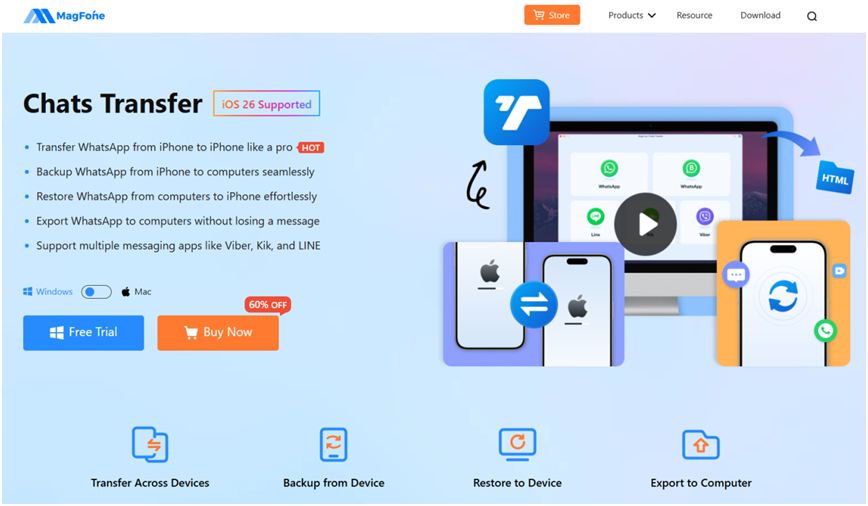
- Des logiciels tiers, comme MagFone Chats Transfer, offrent une solution plus flexible et rapide, particulièrement utile pour les grandes quantités de données.
Pour de nombreux utilisateurs, WhatsApp est devenu bien plus qu’une simple application de messagerie. C’est un véritable carnet de bord numérique, conservant des échanges professionnels importants, des souvenirs familiaux précieux et des fichiers indispensables. Assurer la continuité de ces données lors d’un changement d’appareil est donc primordial.
Cependant, le transfert de WhatsApp entre iPhones peut s’avérer plus complexe qu’il n’y paraît. Plusieurs obstacles peuvent se présenter : un espace de stockage iCloud insuffisant, des sauvegardes longues et laborieuses en raison d’une connexion internet lente, la taille importante des fichiers multimédias, ou encore la nécessité de transférer les données sans effectuer de sauvegarde complète. Dans certains cas, l’appareil source peut même être partiellement endommagé, compliquant encore davantage la procédure.
Transférer WhatsApp d’un iPhone à un autre : les différentes options
Voici un aperçu des méthodes disponibles pour transférer vos conversations WhatsApp, avec leurs avantages et leurs inconvénients.
Méthode 1 : Utiliser la sauvegarde iCloud
La méthode la plus courante consiste à utiliser les outils intégrés d’Apple via iCloud. Elle est simple d’utilisation, mais exige une connexion Wi-Fi fiable et suffisamment d’espace de stockage sur iCloud.
Sur votre ancien iPhone, ouvrez WhatsApp, puis accédez à Réglages > Chats > Sauvegarde des chats. Appuyez sur « Sauvegarder maintenant » (activez l’option « Inclure les vidéos » si vous souhaitez conserver vos vidéos). Sur votre nouvel iPhone, installez WhatsApp et connectez-vous avec le même numéro de téléphone. Lorsqu’on vous le propose, appuyez sur « Restaurer l’historique des conversations ».
- Avantages : Gratuit, ne nécessite pas d’ordinateur, pris en charge par WhatsApp et Apple.
- Inconvénients : Nécessite un espace de stockage iCloud conséquent, peut être lent si la connexion internet est instable, la sauvegarde peut échouer ou prendre plusieurs heures.
Cette méthode est idéale si vous disposez d’une connexion Wi-Fi rapide et d’un volume de données de discussion limité. Dans le cas contraire, il est préférable d’envisager une alternative plus rapide et plus flexible.
Méthode 2 : Le transfert direct via l’outil intégré de WhatsApp
WhatsApp a récemment introduit une fonctionnalité permettant de transférer les données directement d’un iPhone à un autre, sans passer par iCloud. Cette option est particulièrement pratique.
Assurez-vous que les deux iPhones fonctionnent sous iOS 12.4 ou une version ultérieure. Allumez votre nouvel iPhone et placez-le à proximité de l’ancien. Lors de la configuration de WhatsApp, scannez le code QR affiché sur le nouvel appareil. Confirmez l’opération sur l’ancien iPhone et attendez la fin du transfert.
- Avantages : Pas besoin d’iCloud, plus rapide que les sauvegardes cloud, facile à utiliser.
- Inconvénients : Nécessite que les deux iPhones soient physiquement proches, le nouvel iPhone doit être neuf ou réinitialisé, le transfert peut échouer si la batterie d’un des appareils est faible.
Cet outil est pratique, mais il ne permet pas de transférer sélectivement certaines conversations ou de transférer les données sans réinitialiser le nouvel iPhone.
Méthode 3 : Transférer WhatsApp sans iCloud avec MagFone Chats Transfer
Si vous recherchez une solution complète, efficace et sans contraintes, un logiciel dédié peut simplifier considérablement le processus de transfert. Des outils comme MagFone Chats Transfer sont spécialement conçus pour la gestion de WhatsApp, offrant des vitesses de transfert plus rapides et un contrôle accru sur vos données.
Contrairement aux fonctionnalités intégrées d’iCloud ou de WhatsApp, vous n’avez pas besoin d’une connexion Wi-Fi, d’espace de stockage iCloud, ni de réinitialiser votre nouvel iPhone.
MagFone Chats Transfer est un outil convivial qui vous permet de :
- Transférer WhatsApp entre iPhones en un seul clic.
- Déplacer l’intégralité de l’historique des conversations, y compris les images, les vidéos, les notes vocales, les liens et les documents.
- Transférer les données sans iCloud ni réinitialisation du nouvel iPhone.
- Sauvegarder WhatsApp sur votre ordinateur.
- Restaurer les sauvegardes WhatsApp à tout moment.
- Exporter sélectivement les conversations si nécessaire.
Pour les utilisateurs qui souhaitent un moyen simple et rapide de transférer leurs données WhatsApp, y compris les fichiers multimédias volumineux, cet outil élimine les limitations habituelles.
Pour utiliser MagFone Chats Transfer, suivez ces étapes :
- Téléchargez et installez le logiciel MagFone Chats Transfer sur votre ordinateur (Windows ou macOS). Connectez vos anciens et nouveaux iPhones à l’aide de câbles Lightning ou USB-C.
- Le logiciel détectera automatiquement les appareils. Cliquez sur le bouton « Transfert WhatsApp » à l’écran.
- Confirmez les appareils source (ancien iPhone) et de destination (nouvel iPhone). Cliquez sur « Démarrer le transfert ». Le transfert prendra quelques minutes en fonction de la taille de vos données. Toutes vos conversations, pièces jointes et médias apparaîtront instantanément sur votre nouvel appareil.
De nombreux utilisateurs préfèrent cette méthode pour sa rapidité, sa fiabilité et sa simplicité d’utilisation. Elle est particulièrement utile pour les personnes disposant de grandes bibliothèques multimédias WhatsApp ou souhaitant transférer leurs données en toute sécurité, sans étapes techniques complexes.
Quel choix faire ?
Voici quelques recommandations en fonction de votre situation :
- Utilisez la sauvegarde iCloud si vous disposez d’une connexion Wi-Fi puissante, de suffisamment d’espace de stockage iCloud et si vous n’êtes pas pressé.
- Utilisez le transfert intégré de WhatsApp si les deux iPhones sont à portée de main et que votre nouvel iPhone est neuf ou réinitialisé.
- Utilisez MagFone Chats Transfer si vous souhaitez un transfert rapide et complet, si vos données WhatsApp sont volumineuses, si votre espace de stockage iCloud est plein, si votre connexion Wi-Fi est lente, ou si vous préférez une solution simple en un clic.
En conclusion, transférer WhatsApp d’un iPhone à un autre ne doit pas être une source de stress. Apple et WhatsApp proposent des solutions gratuites et pratiques, mais elles présentent des limites. Si vous recherchez une expérience plus fluide et un contrôle total sur vos données, un outil dédié comme MagFone Chats Transfer offre une alternative plus flexible et efficace.
Sur le même sujet
- I blindfolded my colleagues and made them listen to Bluetooth speakers from JBL, Bose, IKEA
- Galaxy Z Fold8 Pre-Sales Double, 1030 Generation Fuels Record Demand
- Peu d'arrivées, des départs qui tardent à se concrétiser, des chantiers devant et dans le but : comment Strasbourg se réorganise en ce mercato (lederniereheure.com)
