
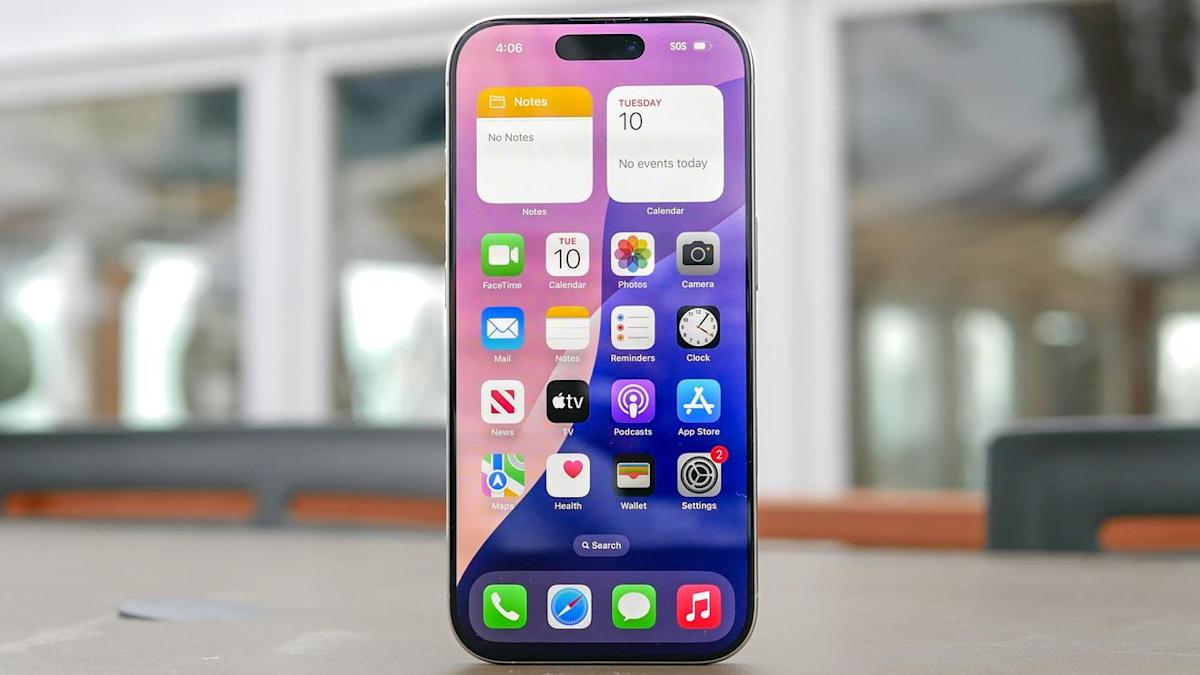
Publié le 27 décembre 2025 à 01h31. Déballer un nouvel iPhone est une expérience excitante, mais optimiser sa configuration dès le départ est crucial pour profiter pleinement de ses fonctionnalités et éviter des ajustements fastidieux par la suite.
- La configuration initiale d’un iPhone prend généralement entre 15 et 20 minutes, selon la quantité de données à transférer.
- Il est possible de configurer l’appareil manuellement ou d’utiliser la fonction “Démarrage rapide” si vous possédez un autre iPhone compatible.
- La création d’un identifiant Face ID et d’un code d’accès à six chiffres renforce la sécurité de l’appareil.
La première utilisation d’un iPhone peut parfois sembler intimidante. Apple propose un guide de base, mais il est facile de négliger des paramètres importants qui affectent l’expérience utilisateur. Prendre le temps de bien configurer son nouvel appareil dès le début permet de gagner du temps et d’éviter des modifications ultérieures.
Le processus commence par l’allumage de l’iPhone. Maintenez enfoncé le bouton d’alimentation jusqu’à l’apparition du logo Apple, puis choisissez votre langue. L’écran vous proposera ensuite de sélectionner la taille du texte et des icônes, avec les options “Standard” ou “Grand”. Ce choix, modifiable ultérieurement dans les paramètres, influence le confort de lecture sur l’ensemble de l’interface iOS.
Deux options s’offrent à vous pour la suite : utiliser la fonction “Démarrage rapide” ou configurer l’iPhone manuellement. Si vous possédez un autre iPhone fonctionnant sous iOS 26 ou une version ultérieure, activez le Bluetooth et rapprochez les deux appareils. L’iPhone plus ancien détectera le nouveau et vous proposera un transfert automatique des données et des paramètres. Si vous n’avez pas d’autre iPhone, sélectionnez “Configurer sans autre appareil” pour une configuration manuelle. Le “Démarrage rapide” est la méthode la plus simple et la plus rapide.
Une fois la langue et la taille du texte définies, connectez-vous à un réseau Wi-Fi en entrant le mot de passe correspondant. Cette étape permet d’activer l’appareil et de poursuivre la configuration. Si aucun réseau Wi-Fi n’est disponible, vous pouvez sélectionner “Continuer sans Wi-Fi” pour utiliser les données cellulaires, à condition d’avoir une carte SIM ou une eSIM installée. Assurez-vous que votre carte SIM est insérée avant cette étape, car certains opérateurs peuvent exiger l’activation de l’eSIM pendant le processus.
La sécurité est primordiale. L’iPhone vous guidera ensuite dans la configuration de Face ID, la reconnaissance faciale qui permet de déverrouiller l’appareil, d’autoriser des achats et d’accéder à certaines applications. Suivez les instructions à l’écran en tournant lentement votre tête. Après Face ID, créez un code d’accès à six chiffres. Vous pouvez également opter pour un code à quatre chiffres ou un mot de passe alphanumérique, en explorant les options disponibles dans le menu “Options du code”.
Le transfert des données de votre ancien appareil est l’étape suivante. Vous pouvez choisir de migrer vos données depuis un autre iPhone via le “Démarrage rapide”, une sauvegarde iCloud, une sauvegarde sur ordinateur, ou depuis un appareil Android grâce à l’application Move to iOS. Si vous souhaitez repartir de zéro, sélectionnez “Ne pas transférer d’applications et de données”. La durée du transfert varie en fonction du volume de données, allant de 10 à 15 minutes pour un transfert minimal à plus d’une heure pour une sauvegarde complète. Il est important de garder votre ancien appareil à proximité et connecté pendant toute la durée du processus.
Enfin, une fois les paramètres de base configurés, l’iPhone vous proposera d’activer des fonctionnalités supplémentaires telles que les mises à jour automatiques d’iOS, l’assistant vocal Siri, le temps d’écran, le mode d’affichage clair ou sombre, et les préférences de partage de données. Vous pouvez choisir de configurer ces options immédiatement ou de les modifier ultérieurement dans l’application “Réglages”.
En suivant attentivement ces étapes, vous vous assurez que votre nouvel iPhone est parfaitement configuré pour une utilisation optimale et sécurisée, et que vous profitez pleinement de l’ensemble des fonctionnalités offertes par Apple.
À ne pas manquer
