
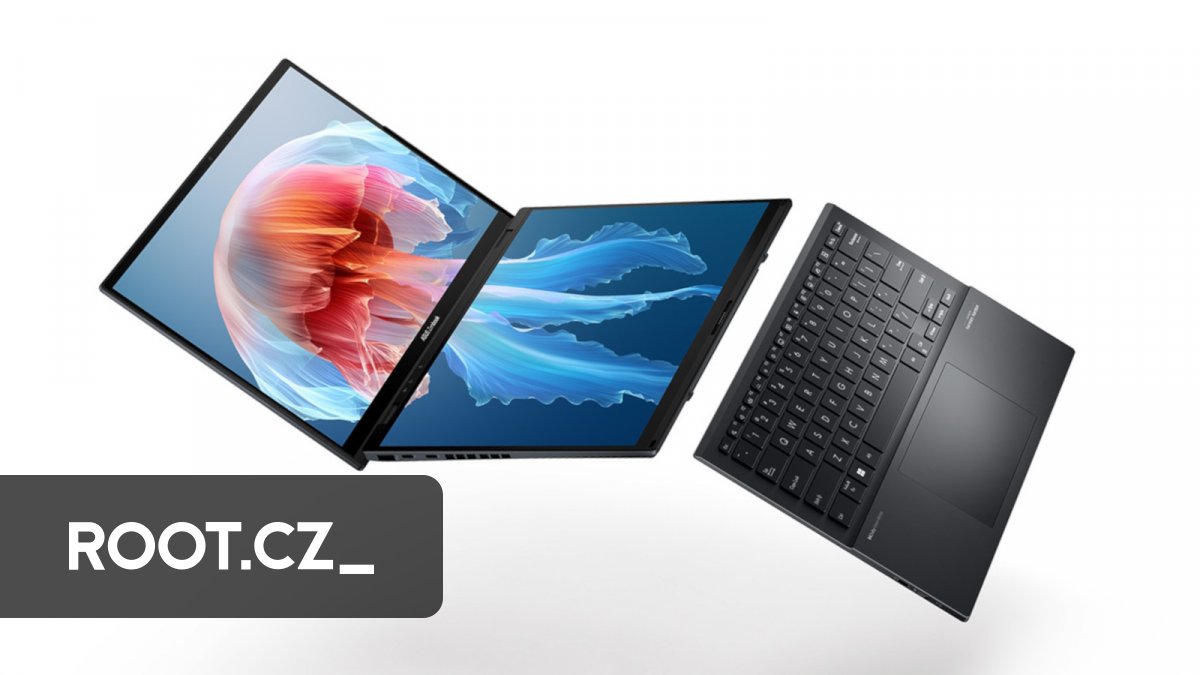
Publié le 2024-11-21 14:35:00. L’ASUS Zenbook Duo, un appareil hybride entre ordinateur portable et tablette, se prête à l’expérience Linux, malgré un support non officiel. Un test approfondi révèle son potentiel et ses défis, notamment en matière de configuration et d’automatisation.
- L’ASUS Zenbook Duo fonctionne de manière satisfaisante sous Debian, bien que des ajustements soient nécessaires pour une expérience optimale.
- Son écran tactile et son stylet offrent un confort d’utilisation appréciable pour les applications graphiques.
- L’automatisation de la gestion des deux écrans et du clavier amovible est au cœur des prochains développements.
L’ASUS Zenbook Duo UX8406MA, un modèle atypique, se distingue par son concept innovant : un clavier détachable révélant un second écran de taille identique. Initialement conçu pour fonctionner sous Windows 11 Famille, cet appareil a attiré l’attention des passionnés de Linux, désireux d’explorer ses possibilités sur un matériel non officiellement supporté. Un utilisateur a ainsi entrepris de tester Debian sur ce dispositif, documentant son expérience et les défis rencontrés.
En bref : un appareil hybride prometteur
À première vue, l’ASUS Zenbook Duo ressemble à un ordinateur portable de 14 pouces légèrement plus épais. Une fois ouvert, il se révèle pleinement fonctionnel. Son atout majeur réside dans son clavier amovible avec pavé tactile, qui, une fois séparé, dévoile un second écran de même dimension. Grâce à un support intégré, l’appareil peut être utilisé avec les écrans superposés ou côte à côte, offrant une ergonomie particulièrement agréable.
L’appareil est livré avec un stylet, un étui de transport, un adaptateur et deux câbles USB-C (un plus long pour l’alimentation et un plus court pour la recharge du stylet). La connectique est relativement limitée, avec deux ports USB-C, un port USB-A et un port HDMI. L’alimentation se fait via USB-C, les deux ports étant interchangeables. Un port USB-C supplémentaire sur le clavier est dédié à sa recharge. Le clavier peut également être alimenté via le connecteur d’accueil et fonctionne sans fil en Bluetooth lorsqu’il est déconnecté, grâce à sa propre batterie, activable ou désactivable via un interrupteur. L’étui de transport sert également de support.
| Paramètre | Caractéristiques |
|---|---|
| Modèle | ASUS ZenBook Duo UX8406MA |
| Processeur | Intel Core Ultra 7 255H (jusqu’à 5,1 GHz) |
| Mémoire vive | 32 Go LPDDR5X |
| Stockage | SSD PCIe 4.0 de 1 To |
| Affichage | 2× 14″ tactile ASUS Lumina OLED, 3K (2880×1800), 16:10, 400 nits, 120 Hz |
| Carte graphique | Intel Arc intégrée |
| Connectivité | Wi-Fi 6E, Bluetooth 5.4 |
| Résistance | Verre Corning Gorilla |
| Équipement supplémentaire | Clavier détachable, support intégré, certification faible lumière bleue |
| Système d’exploitation | Windows 11 Famille (préinstallé) |
(Source: Spécifications techniques officielles ASUS)
Premières impressions sous Linux
L’appareil est livré avec Windows 11 Home préinstallé, qui fonctionne sans problème, y compris l’appairage du clavier.
Pour les tests sous Linux, le choix s’est porté sur Debian stable avec l’environnement KDE Plasma en version Live. Le système a démarré avec l’interface graphique, mais l’utilisation d’un logiciel datant de deux ans sur du matériel récent s’est avérée peu optimale. Heureusement, des images de Debian Testing (Trixie) sont disponibles, offrant un noyau et des pilotes plus récents.

Test du système Live
Après avoir créé une clé USB bootable, le redémarrage à partir de l’image de test Debian s’est déroulé sans difficulté. Le firmware n’a pas posé de problème et la souris a pu être utilisée dès le démarrage, une agréable surprise. GRUB a correctement reconnu le clavier.

L’environnement graphique Plasma a démarré sans erreur majeure, mais la configuration des sorties graphiques a nécessité quelques ajustements. Les deux écrans ont été reconnus, mais la commutation automatique ne fonctionnait pas. L’écran inférieur pouvait être désactivé manuellement pour éviter un affichage inutile sous le clavier.

Stylet et commandes tactiles
Les commandes tactiles et le stylet ASUS Pen 2.0 SA203H ont fonctionné parfaitement dans l’éditeur graphique GIMP, y compris la détection de pression. Le stylet se recharge via USB-C, offre une autonomie de plus de 140 heures et prend en charge 4096 niveaux de pression. Il n’y a pas de logement dédié dans le corps de l’ordinateur portable, mais l’étui de transport dispose d’une boucle pour le ranger.

| Paramètre | Caractéristiques |
|---|---|
| Modèle | ASUS Pen 2.0 SA203H |
| Couleur | Noir |
| Dimensions | 176 mm × 10 mm |
| Poids | 16,5 g |
| Technologie | MPP 2.5 (protocole Microsoft Pen), MPP 2.0 |
| Niveaux de pression | 4096 niveaux, pour des traits fins et épais |
| Force de la pointe du stylet | 5 à 350 g |
| Fréquence d’échantillonnage | 266 Hz |
| Matériaux | Corps : Plastique / Boutons et capuchon : Métal |
| Alimentation | Batterie intégrée, chargement via USB-C |
| Autonomie de la batterie | Plus de 140 heures d’utilisation avec une charge complète |
| Temps de charge | Charge rapide complète en 30 minutes |
| Connexion | Bluetooth pour un appairage facile |
| Boutons | Deux boutons latéraux (pour les clics de souris et la suppression) et un bouton supérieur pour les raccourcis |
| Pointes interchangeables | quatre pointes interchangeables (2H, H, HB, B) pour différentes résistances d’écriture |
(Source: Spécifications techniques officielles ASUS)
Installation de Debian
Après un test concluant, l’installation complète de Debian Testing (Trixie) a été entreprise. L’installation s’est déroulée sans complications majeures, à l’exception de l’absence de firmware pour le Wi-Fi dans le programme d’installation, bien que le système l’ait reconnu après l’installation. Les miroirs réseau ont donc été ajoutés manuellement après le redémarrage.

Un problème initial a été observé : la connexion ou la déconnexion du clavier entraînait la désactivation du Wi-Fi. Cependant, ce bug semble avoir été corrigé dans les mises à jour récentes de la branche Testing. KDE/Plasma a correctement reconnu l’orientation de l’appareil et adapté l’affichage, jusqu’à présent uniquement pour l’écran principal.

Conclusion
L’ASUS Zenbook Duo s’est révélé tout à fait utilisable sous Linux, malgré quelques imperfections mineures. Les graphistes apprécieront particulièrement le contrôle tactile et la prise en charge du stylet, mais il sera également utile pour le travail de bureau ou la programmation. Grâce à ses deux écrans et à son clavier amovible, l’appareil peut être utilisé comme un ordinateur portable classique (en déplacement) ou comme un poste de travail compact avec support.
Avantages et inconvénients
| Avantages | Inconvénients |
|---|---|
| Excellente finition et ergonomie | Prix d’achat élevé |
| Deux écrans OLED 3K à 120 Hz | Le clavier ne peut pas être utilisé au démarrage (Bluetooth) |
| Clavier et support amovibles | La rotation automatique ne fonctionne que sur l’écran principal |
| Bon support Linux | Les noyaux plus anciens peuvent ne pas prendre correctement en charge tout le matériel |
| Stylet de qualité avec détection de pression | Gestion manuelle de l’affichage sans automatisation |
| Fonctionnement silencieux et faible poids | |
| Connectivité moderne (Wi-Fi 6E, BT 5.4, USB-C) |
Il est recommandé d’utiliser les distributions les plus récentes avec un noyau d’au moins 6.12 ; dans le cas de Debian, la branche Testing est préférable.
Un appareil intéressant avec des compromis
L’ASUS Zenbook Duo représente une expérience intéressante qui combine les univers des ordinateurs portables et des tablettes. Sur le plan matériel, il offre une qualité de fabrication élevée, un excellent affichage et des performances suffisantes pour les tâches exigeantes. Cependant, il s’agit d’un appareil qui implique certains compromis, notamment en termes d’ergonomie et de support sous Linux, qui n’est pas officiel et nécessite une certaine expérimentation.
Néanmoins, Debian semble capable de gérer ce matériel non conventionnel. Le prochain article se concentrera sur les aspects pratiques de l’utilisation de cet appareil : nous verrons comment faire fonctionner les deux écrans, automatiser leur commutation et réagir à la connexion ou à la déconnexion du clavier. Enfin, nous vous montrerons comment intégrer toutes ces modifications et ces scripts dans un paquet .deb, afin de faciliter la gestion du système et son transfert vers d’autres installations.
(Les photos sont l’œuvre d’Antonín Mička.)
À lire aussi
