
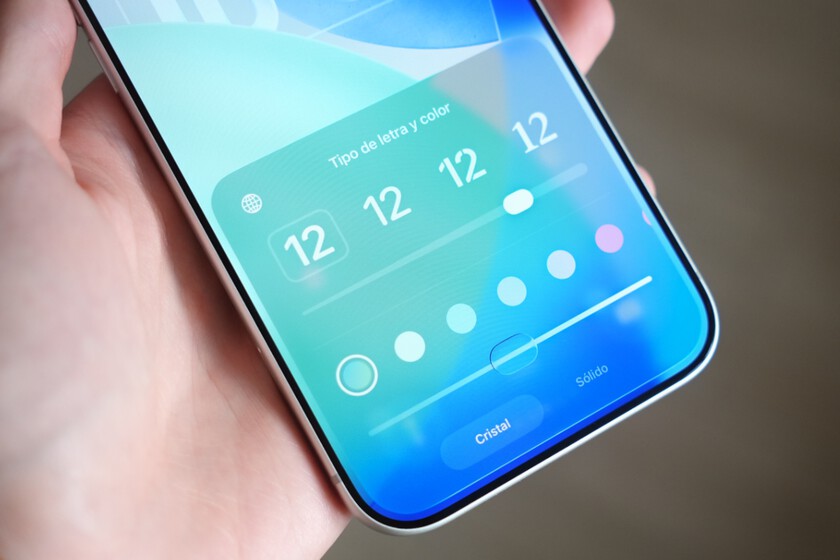
Publié le 2024-02-29 14:35:00. iOS 26.2 est désormais disponible et apporte des améliorations esthétiques, notamment un contrôle plus précis de l’effet “Verre Liquide” sur l’écran de verrouillage, ainsi que des fonctionnalités comme la traduction en temps réel via les AirPods et l’intégration d’alarmes dans les rappels.
- La mise à jour iOS 26.2 permet de moduler l’intensité de l’effet “Verre Liquide” sur l’horloge de l’écran de verrouillage.
- Les utilisateurs peuvent désormais profiter de la traduction en temps réel lorsqu’ils utilisent leurs AirPods.
- Les rappels peuvent désormais être associés à des alarmes, facilitant ainsi la gestion des tâches importantes.
Apple continue d’affiner l’expérience utilisateur d’iOS avec la sortie de la version 26.2. Si les nouvelles fonctionnalités comme la traduction instantanée via les AirPods et les alarmes intégrées aux rappels sont au cœur de cette mise à jour, un détail plus subtil a particulièrement attiré l’attention des amateurs de personnalisation : un contrôle accru sur l’esthétique “Verre Liquide”, introduite cet été et qui a suscité des réactions contrastées au sein de la communauté.
L’effet “Verre Liquide” a d’abord été proposé avec une finition unique. Avec iOS 26.1, Apple avait déjà surpris en offrant aux utilisateurs le choix entre un style translucide et une version plus opaque ou teintée. Désormais, iOS 26.2 va plus loin, permettant une personnalisation encore plus poussée de l’écran de verrouillage.
Un contrôle précis de la transparence sur l’écran de verrouillage
La mise à jour iOS 26.2 est dès à présent téléchargeable sur tous les iPhone compatibles. Bien que l’attention se porte sur des fonctions plus visibles, Apple n’a pas négligé d’améliorer l’aspect visuel introduit avec iOS 26. Ce nouveau réglage d’intensité pour le “Verre Liquide” se concentre, pour l’instant, sur l’horloge affichée sur l’écran de verrouillage.
La procédure de modification est simple et s’intègre naturellement au menu de personnalisation déjà connu des utilisateurs d’iPhone. Pour ajuster l’effet, suivez ces étapes :
- Avec votre iPhone déverrouillé, maintenez votre doigt appuyé sur l’écran de verrouillage jusqu’à ce que le menu de personnalisation apparaisse.
- Appuyez sur “Personnaliser” et sélectionnez l’écran de verrouillage.
- Appuyez sur l’horloge pour modifier son style.
- Parmi les options de police et de couleur, assurez-vous d’avoir sélectionné le style “Verre Liquide”. Juste en dessous, un nouveau curseur d’intensité apparaîtra.
- Déplacez le curseur pour trouver le niveau de transparence ou l’effet de givrage qui correspond le mieux à votre fond d’écran.


Il reste à voir si, dans les prochaines mises à jour, ce contrôle sera étendu à d’autres éléments du système d’exploitation, comme le suggèrent certains concepts de designers qui ont circulé durant l’été.
Pour l’instant, les utilisateurs ont la liberté de moduler l’apparence de l’horloge à leur guise, allant d’un effet cristal minimal à une transparence maximale. Il est même possible d’appliquer une finition presque opaque pour privilégier la lisibilité et garantir un affichage clair de l’heure, quel que soit le fond d’écran choisi.
Ceux qui aiment passer du temps à trouver le papier peint idéal apprécieront cette possibilité d’ajuster les détails pour obtenir un résultat parfaitement harmonieux.
Une Applesfera | Nouveaux iPhone 18 – Tout ce que nous pensons savoir sur eux
Une Applesfera | Nouveaux iOS 27 – tout ce que nous pensons savoir sur le futur système d’exploitation pour iPhone
À ne pas manquer
